部品の入荷管理
MONOKANでは、案件の部品が仕入先などから届くことを「入荷」と呼び、在庫品の数を増やす操作の「入庫」と分けて記録します。このページでは、案件の部品の入荷を確認・記録する方法を紹介します。
フォーム送信後、導入方法をご案内します。
こんな方に
- 届いた部品を受け取り、どの案件の部品かを確かめている受入れの担当者
- 仕入先の回答納期を管理し、遅れている部品を追いかけている購買・生産管理の担当者
- 毎朝「今日は何が届くか」を確認したい現場のリーダー
部品の入荷管理でよくある課題
- 届いた部品をどの案件に記録すればよいか、すぐに分からない
- 回答納期を過ぎた部品に気づくのが遅れる
- 分けて届いた部品の残りの数が分からなくなる
- 入荷の記録が紙やホワイトボードに残り、事務所に戻らないと確認できない
MONOKANでできること
ホームの「今日やること」に、回答納期を過ぎた部品、今日届く予定の部品、まだ届いていない部品が並びます。部品ごとに残りの数と回答納期が表示され、そのまま「入荷する」を開けます。
入荷の画面では、部品名・型式・メーカー・仕様・表示番号と、必要数・入荷済・残りを確かめてから、届いた数を記録します。一部だけ届いた場合は残りが表示され、間違えた入荷は取り消せます。
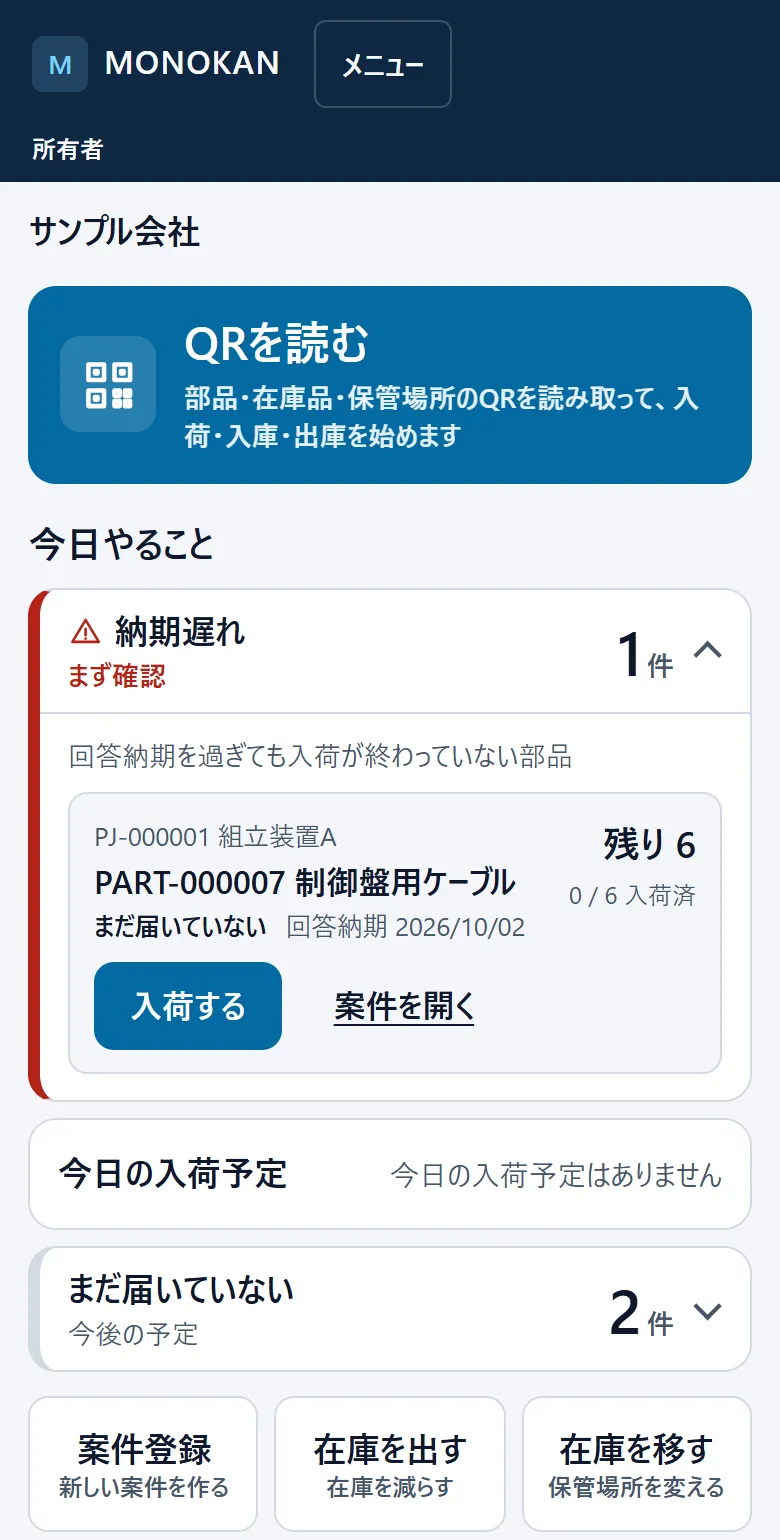
入荷管理の主な機能
今日やること
納期遅れ・今日の入荷予定・まだ届いていない部品を、ホームで件数と一覧で確認できます。
入荷の記録と取り消し
届いた数を入荷として記録します。一部入荷にも対応し、記録した入荷は取り消せます。
部品を取り違えない確認
入荷の画面に、型式・メーカー・仕様・表示番号と代表画像を表示します。[詳細] で部品の情報を確かめられます。
QRから入荷
部品のQRを読み取ると、その部品の入荷画面が開きます。
使い方
回答納期を登録する
部品ごとに仕入先の回答納期を入力します。部品表の取り込み時にまとめて設定することもできます。
朝、今日やることを確認する
納期遅れ・今日届く予定・まだ届いていない部品をホームで確認します。
届いたらその場で入荷を記録する
部品のQRを読み取るか一覧から「入荷する」を開き、届いた数を記録します。
向いている会社
- 受注生産で部品を案件ごとに手配する製造業
- 仕入先が多く、納期の管理に手間がかかる会社
- 受入れと組立を同じ現場で行う工場
よくある質問
「入荷」と「入庫」の違いは何ですか?
MONOKANでは、案件の部品が届くことを「入荷」、在庫品の数を増やす操作を「入庫」と呼びます。どちらも記録できますが、別の操作として扱います。
分けて届いた部品も記録できますか?
はい。届いた数だけ入荷を記録でき、部品は「一部入荷」として残りの数が表示されます。
入荷を間違えて記録した場合は?
記録した入荷は取り消せます。取り消すと入荷済の数が元に戻ります。
回答納期を過ぎた部品は分かりますか?
はい。ホームの「今日やること」の納期遅れに表示されます。
30日間無料でお試しいただけます
MONOKAN Standard:1社あたり9,800円/ 月(税別)。30日間無料でお試し。お申し込み時にクレジットカードの登録は不要です。お試しの後、自動で料金が発生することはありません。